ラベル RP2040 の投稿を表示しています。 すべての投稿を表示

2024年5月28日火曜日

格安3Dプリンタをレーザー加工機に作り変える(②可動部分の用意、実験)

■解体
レーザー加工機を作るために、格安3DプリンタLabists X1を改造する。


元の制御基板と、エクストルーダー周りを取り除いて、X,Y,Z 3軸のステッピングモーターおよびリミットスイッチの配線だけにする。
リミットスイッチはマイナス側のみで、プラス側には存在しない。また付け足してもいいかも。


エクストルーダーを取った後のハウジングはこんな感じ。
金具部分に加熱・押出装置が、反対側のガワにはファンが付いていた。


■ステッピングモーターの動作試験
ステッピングモーターを試しに動かしてみる。

ステッピングモーターの型番を調べてみると、24BYJ48という機種の12V版で、4ピンのもの。バイポーラ型というらしい。
2系統の電磁石を、決まったパターンで励磁→待機→励磁→待機・・・とさせることで、モーターが正確に回転する。

■ステッピングモーターの1-2相励磁制御
1-2相励磁という制御を行うことで、45度ずつの回転を実現する。
簡単に図示すると、こんな感じ。
左と上の電磁石を8パターンで順番に切り替えていくことで、中心の永久磁石を正確な角度で順番に回転させることができる。

■回路
ドライバにはTA8428Kを2つ利用。マイコンはRP2040。
動画で実際に使っているのは市販のPi Picoではなく、東京バードさんの自作基板の記事を参考にガーバーデータを頂き基板を発注して作ったブレークアウト基板。
実体配線図。ICはピン互換の別ICを流用。
本当はVSYSではなく外部電源を使わないとダメ。
また、今回のモーターには12Vが必要。

励磁させるときは、モータードライバの前転/逆転(入力:H/L, L/H)を使う。
励磁無しのときは、今回は入力をL/Lとして、電磁石の両端をハイインピーダンスにした。
もしかすると、入力をH/Hとして電磁石の両端を直結させるブレーキモードのほうが、瞬時に磁場が消えてより高速な動作ができるかもしれない。
今度試してみよう。

■励磁時間を変えての実験結果
励磁してから次のパターンに移るまでの待機時間を変えて、実験してみた。
モーターの音が変わるのが面白い。

350us: "鳴き"は聞こえるが一切動かない。
400us: 下降するが、上昇できない。
500us: 上昇させる秒数が増えると時々回りそこないが発生する。
600us: 500usと同様。
700us: ここまで待たせると安定動作した。

ちなみに、待機秒数と周波数、ドレミの関係はこんな感じ。
us Hz kHz 近い音階
350 0.002857143 2.857142857 ファ6~#ファ6
400 0.0025 2.5 #レ7
500 0.002 2 シ6~ド7
600 0.001666667 1.666666667 #ソ6
700 0.001428571 1.428571429 ファ6~#ファ6
待ち時間が半分になると周波数が2倍になり、音階もオクターブ上がる。

Z軸のモーターに対し5Vを印加したので700usが限界だったが、X,Y軸や12V印加なら全く違う結果になるのだろう。
消費電力とトルク、速度はトレードオフになりそう。


実際にはCNCシールドを使うが、まずはうまく動かせそうなことが確認できてよかった。
以上、続きは大陸から部品が届いてから。

2024年4月20日土曜日

RP2040でR-2R DACを試してみる

I2Sの勉強をしていたら、R-2RというDACのことを知った。
せっかくなので、試しに作って遊んでみる。

参考文献はこちら→https://www.mech.tohoku-gakuin.ac.jp/rde/contents/course/mechatronics/anadigi.html

上記サイトの上のほうの回路図にあるように、正確な抵抗のセットが2n本と、n個のDOがあれば、n bitのアナログ出力が作れるということ。
今回はDO4つ+R 3つ+2R 5つで、4bitを作ってみる。
Rの値は電源とマイコンの電流入出力能力を超えない範囲で選べばよいが、今回はわかりやすく1kΩと2kΩで作ってみた。

お行儀はよくないがGP18をLOWにしてGND代わりとしている。
GP21-24がDOで、A0で結果を読み取っている。

結果は以下のようになった。
ガタガタしているのは、抵抗のバラつき起因と思われる。
オーディオ用途で拘って作る人々は、チップ抵抗で16bit, 24bitを作って、抵抗器をやすりで削って微調整しているらしい。
一度トライしてみたい。

今回作ったものの精度はともかく、こんな簡単な回路でアナログ出力ができるというのは本当に面白い。


オマケで、結果の取得に使ったThonnyのコード。
汚いけどそのまま貼ります。
整数0~15を2bitの01の0埋め文字列に変換する部分、もっといいやり方がある気がするけど動けばいいやの精神。

import time

LED = machine.Pin(25, machine.Pin.OUT) # GP25をLEDとして出力端子に設定
GND = machine.Pin(18, machine.Pin.OUT)
GND.off()
bits = [
    machine.Pin(24, machine.Pin.OUT)
    ,machine.Pin(23, machine.Pin.OUT)
    ,machine.Pin(22, machine.Pin.OUT)
    ,machine.Pin(21, machine.Pin.OUT)
]
VIN = machine.ADC(0)
conv = 3.3/65535
conv = 1

print("start")
print("----")

def v(order):
    print(order, end="")
    print(": ", end="")
    for i in range(4):
        if order[i] is "0":
            bits[i].off()
        else:
            bits[i].on()
    time.sleep_ms(10)
    print(VIN.read_u16()*conv)

for i in range(2**4):
    t = ("000" + str(bin(i)).replace("0b", ""))[-4:]
    v(t)  

2024年3月24日日曜日

RP2040にてarudino-picoでWireを使うときの注意点

まず、ArduinoでRP2040を動かすにはMbed OS RP2040という公式系と、arduino picoというphilhowerさんが作ったバージョンがある。少なくともI2Cの使い方がそれぞれ違う。

公式版は、I2Cで任意のピンを使うのが難しいらしい。なので、arduino-picoを選ぶ。

そして、Wire/Wire1は、setup()やloop()のスコープ中でしか使えない。
グローバルスコープで使おうとすると、未定義となりうまくコンパイルできない。
RP2040-ZeroにてArduino IDEでI2Cを使うとき、micropythonの感覚で書くと失敗する。
こんなのにハマるのは私だけかもしれないが、誰かの役に立つかもしれないので一応公開しておく。

■OKのとき

#inclue <Wire.h>
void setup(){
  Wire1.setSDA(14);
  Wire1.setSCL(15);
}

■NGのとき

#inclue <Wire.h>
Wire1.setSDA(14);
Wire1.setSCL(15); void setup(){ }
ちなみに、NGのときは次のようなエラーが出る。
<ファイルパス>:18:3: error: 'Wire1' does not name a type
   18 |   Wire1.setSDA(14);
      |   ^~~~~
<ファイルパス>:19:3: error: 'Wire1' does not name a type
   19 |   Wire1.setSCL(15);
      |   ^~~~~
<ファイルパス>:20:3: error: 'Wire1' does not name a type
   20 |   Wire1.begin();
      |   ^~~~~
exit status 1
Compilation error: 'Wire1' does not name a type
Wire1が定義されていない、となっている。

thonny+micropythonからarduino-pico c++へ

これまで、RP2040関係はthonny+micropythonで動かしてきたが、arduno-picoとc++に移行することにした。

というのも、今回GPSナビを作るにあたり試行錯誤しているのだが、フリーズが多発し実用的なデバイスが作れそうにないため。
私の回路技術およびプログラミング技術の低さによるものなのか、そもそも無謀なことをやろうとしているのか、他に原因があるかは判別できていないが、このままでは埒が明かないので新しいやり方を試そうと思う。
特に、SPI液晶+I2Cセンサ+UARTのGPSという異なる3種類のバスをタイマ割り込みも交えつつ動かすというのがよくないのかもしれない。
リンクを見失ってしまったが、ピン割り込みとタイマ割り込みを高周期の設定で併用するとクラッシュするというようなブログの記載があった気がする。

今までCで書かれたライブラリを頑張ってmicropythonにポートしていたが、技術向上という意味では無駄ではなかったと思いたい。

2024年3月17日日曜日

RP2040のUARTで全文を途切れさせずに読み切る

GPSのNMEAを読み出すとき、文章が長かったりタイミングが悪いと、途中で途切れてしまうことがある。

以下のようにany()を使うと解決する。

■BEFORE

msg = uart.read()

■AFTER

msg = ""
while uart.any():
    msg = msg + str(uart.read())[2:-1]

スライサーで2文字目以降を取ることで、バイト列を文字列に変換したときの先頭の「'b」をスキップしている。-2にして文末もスキップすべき?

RP2040-ZERO+micropythonにてGPS AT6558の日時緯度経度を丸形液晶GC9A01に表示してみる

以前の記事。
RP2040-ZEROとGC9A01の試験→https://matsu-log.blogspot.com/2024/03/aitendom128gc9a01a-gc9a01rp2040-zero.html
GPS AT6558→https://matsu-log.blogspot.com/2024/03/gpsat6558.html

今度は、RP2040-ZEROに液晶とGPSを繋いで、緯度経度を液晶に表示してみる。


USART0を使いたいので、GP0,1を空ける。DCとRSTは、代わりにGP3,4に繋いでおく。

■液晶

  1. GND → GND
  2. VCC → 3V3
  3. SCL → GP6/SPI0 SCK
  4. SDA → GP5/SPI0 TX
  5. RES → GP3
  6. DC → GP4
  7. CS → GP5/SPI0 CSn
  8. BLK → 未使用
■GPS
  1. GND → GND
  2. VCC → 3V3
  3. TX → GP1
    ※RXは繋がなくてもいいので無視

Fritzingで作った回路図。探してみると、RP2040-ZEROなどたくさんのAdd-onパーツが公開されていて非常に有難い。さすがにGPSは無かったので、似たような部品と汎用ヘッダで代用。

以下のようなコードで、$GNGGAと$GNRMCから日時と緯度経度を吸い上げて、液晶に表示した。液晶、GPSをうまく繋げられていたので、これはすんなり作れた。

以下、micropythonコード。

from machine import Pin, SPI
import gc9a01py as gc9a01
import time

import vga2_8x16 as font

from machine import UART
uart = UART(0, baudrate=9600, tx=0, rx=1)

# GPSの結果から日時と緯度経度を抜き出す
def GPS(input):
    if input is None:
        return ("","","","")
    msgs = str(input)[2:-1].split("\\r\\n")
    lat = ""
    lgt = ""
    date = ""
    time = ""
    for msg in msgs:
        if msg[0:6] is "$GNGGA":
            item = msg.split(",")
            if len(item) <= 4:
                continue
            #print(item[1], item[2], item[4])
            time = item[1]
            lat = item[2]
            lgt = item[4]
        elif msg[0:6] is "$GNRMC":
            item = msg.split(",")
            if len(item) <= 10:
                continue
            time = item[1]
            lat = item[3]
            lgt = item[5]
            date = item[9]
    return (date, time, lat, lgt)

# GC9A01初期化
SPI_PORT = 0
SPI_BAUDRATE = 60000000
RESET_PIN = Pin(3, Pin.OUT)
DC_PIN = Pin(4, Pin.OUT)
CS_PIN = Pin(5, Pin.OUT)

spi = SPI(SPI_PORT, baudrate=SPI_BAUDRATE, sck=Pin(6), mosi=Pin(7))
tft = gc9a01.GC9A01(spi=spi, dc=DC_PIN, cs=CS_PIN, reset=RESET_PIN, backlight=None, rotation=0)

bgcolor = gc9a01.color565(0x00, 0x44, 0x22)
tft.fill(bgcolor)

tft.text(font,"GPS Tracker",80,20,gc9a01.BLACK,bgcolor)
while True:
    msg = uart.read()
    ret = GPS(msg)
    pos = 40
    for item in ret:
        if not item is "":
            tft.text(font,item,80,pos,gc9a01.BLACK,bgcolor)
        pos += 20
    tft.fill_rect(88,80,24,40, gc9a01.GREEN)
    time.sleep(0.5)

2024年3月16日土曜日

aitendoの丸形液晶(M128GC9A01A, GC9A01)をRP2040-ZEROで試す

aitendoの丸形液晶 M128GC9A01Aについて、前回、M5+UI FLOWで挑戦するも、失敗。
商品リンク:https://www.aitendo.com/product/20938

今度は、raspberry pi pico互換のRP2040-ZEROで挑戦する。
まずはSPI接続。

以下、スイッチサイエンスさんより画像を借用。
RP2040-ZEROのSPIは2系統あり、片方は裏面のパッドや左右のピンに点在してしまっているので、今回はSPI0を使い右側で固めて配線することにする。電源は左側固定で、さらにジャンパ使うのであまり意味はないが。

配線表とmicropython用のライブラリや使用例を見比べて、以下のつなぎ方に決定。

  1. GND → GND
  2. VCC → 3V3
  3. SCL → GP6/SPI0 SCK
  4. SDA → GP5/SPI0 TX
  5. RES → GP0
  6. DC → GP1
  7. CS → GP5/SPI0 CSn
  8. BLK → 未使用
試しては無いが、たぶん3, 4以外は任意のピンでよいとは思う。
ライブラリはこちら:https://github.com/russhughes/gc9a01py/tree/mainを使わせていただく。
libのgc9a01py.pyをダウンロードし、ThonnyでRP2040-ZEROのルートにこのライブラリのpyファイルを格納すればOK。
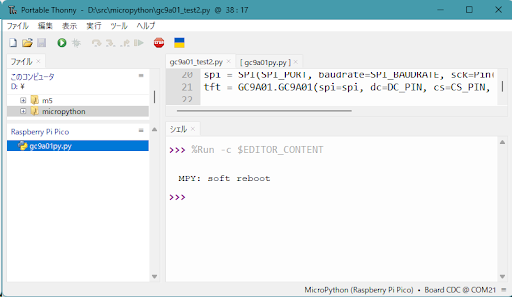
下図のように、デバイスのルート直下にファイルが表示されていれば大丈夫。これで、「import gc9a01py as GC9A01」というようにして呼び出せるようになる。

本当に大したコードではないけど、私自身がこのディスプレイをRP2040-ZERO+micropythonで利用するのに結構苦労したので残しておきます。

from machine import Pin, SPI
import gc9a01py as GC9A01

# GC9A01初期化
SPI_PORT = 0
SPI_BAUDRATE = 60000000
RESET_PIN = Pin(0, Pin.OUT)
CS_PIN = Pin(5, Pin.OUT)
DC_PIN = Pin(1, Pin.OUT)

spi = SPI(SPI_PORT, baudrate=SPI_BAUDRATE, sck=Pin(6), mosi=Pin(7))
tft = GC9A01.GC9A01(spi=spi, dc=DC_PIN, cs=CS_PIN, reset=RESET_PIN, backlight=None, rotation=0) 
 
tft.fill(GC9A01.RED)
for i in range(240):
    tft.pixel(i, i, GC9A01.GREEN)
    tft.pixel(120, i, GC9A01.BLUE)
    tft.pixel(i, 120, GC9A01.WHITE)

これがうまく動くと、冒頭の画像のようになる。赤背景に、緑青白の線を引いただけ。
速度を気にするなら矩形や線描写のメソッドを使ったほうがいいはず。

以上。