2024年3月1日金曜日

身近な材料で銅をエッチングする

自分用のメモ。
「CalendarMemo 作者の独り言」様にて、薬局や百均で買える材料を用いた銅のエッチングのレポートを発見。
http://zatubun.nis-lab.moo.jp/?eid=672

我が家でも試しにやってみたら、うまく銅を溶かすことができた。
材料は以下の通り。

  1. 過炭酸ナトリウム
  2. クエン酸
  3. 食塩
過炭酸ナトリウムとは、実際には過酸化水素水+炭酸ナトリウムのこと。水に溶かすと、アルカリ溶液とH2O2に分離する。

2Na2CO3・3H2O2

画像はWikipediaから拝借

過酸化水素が酸化剤として銅を溶かし出し、クエン酸で銅イオンを溶かしたままにするよう。
また、この反応はハロゲンイオンがあると加速するので、食塩でCl-を供給するみたい。
クエン酸は、余分な炭酸ナトリウムを中和する役割もある。

このやり方に限らず、銅イオンの廃液はそのまま流すのは厳禁とのこと。
アルミホイルを入れて液が青くなくなるまで放置し、固体は濾過したうえで大量の水で薄めて流す必要がある。
もしくは、セメントや吸水ポリマーで固めるか、自然蒸発させてから燃えるゴミに出すのが正しいやり方みたい。

地磁気センサ(電子コンパス)ATD5883Lを試す

(成功事例はこちら)

今度は、ATD5883L。
秋月の9軸センサを使っていたが、実際IMUは無くても必要十分な精度が出せることがわかったので、コンパスだけで安いこちらを使ってみる。
未だとaitendoで税抜\695。
https://www.aitendo.com/product/9545

小さくて安い

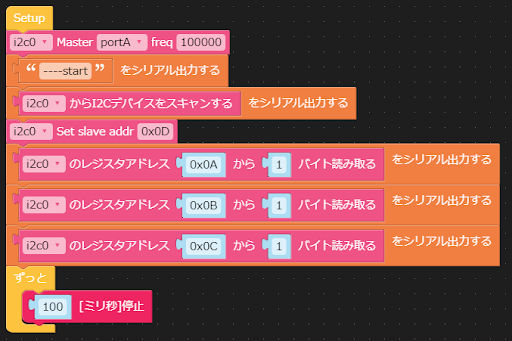
まずはGROVE端子経由のPORTAにつないでアドレスダンプしてみる。


結果、このICは13 = 0x0Dのよう。
このICは「HMC5883L」の互換品らしいので、このワードで使用例を探してみる。

raspiで繋いでいる例が以下のリンクにある。
0x0A,0B,0Cを見れば、識別コードが書いてあるっぽい。
さくっと読み出してみる。


これは正しい値なのか・・・?


strawberryリナックスのサイトを見るに、明らかに間違っていそう。
https://strawberry-linux.com/catalog/items?code=12105
原因もわからないし、今日はここまで。GPSが動いたのでよしとする。

GPSモジュールAT6558を試す

 m5のGPSユニットは安くなく、サイズも大きいので、aitendoの安いモジュール(AT6558)を使えないか試してみる。
https://www.aitendo.com/product/17122
今は税抜き\900と、m5の半額で買える。
ただし、アンテナは別で必要。

chinaの主張を感じる

aitendoから拝借
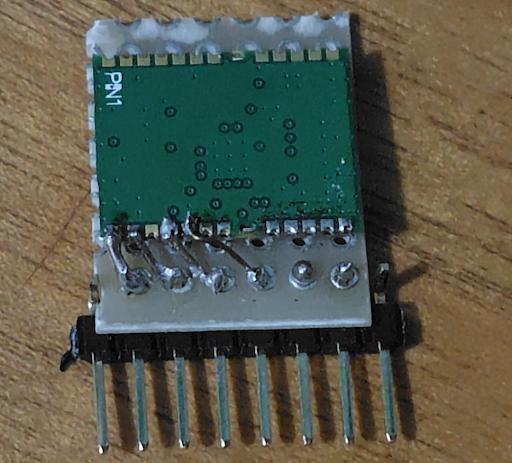
この画像がめちゃくちゃ役に立つ

汚い配線だが気にしない
とりあえずV,G,RX,TXだけ繋ぐ

早速仮配線し、atom matrixで繋いでみる。

小さくて便利
このチップは3.3Vでないとダメなので、5Vのボードとは繋げない

極々シンプルなプログラム

まずはアンテナ無しで試してみる。
結果、以下のようなメッセージが出る。
電波が拾えずうまく繋げていないことがわかる。

$GNGGA,,,,,,0,00,25.5,,,,,,*64
$GNGLL,,,,,,V,M*79
$GPGSA,A,1,,,,,,,,,,,,,25.5,25.5,25.5*02
$BDGSA,A,1,,,,,,,,,,,,,25.5,25.5,25.5*13
$GPGSV,1,1,00*79
$BDGSV,1,1,00*68
$GNRMC,,V,,,,,,,,,,M*4E$GNVTG,,,,,,,,,M*2D
$GNZDA,,,,,,*56
$GPTXT,01,01,01,ANTENNA OPEN*25

続いて、アンテナを繋いでリトライ。


ちなみに、このアンテナは特価品で\199のもの。
もうすぐ無くなりそう。
https://www.aitendo.com/product/17558

アンテナを繋ぐと、起動して少し待てば衛星と繋がり、時間や座標を正しく知らせてくれるようになる。

$GNGGA,142138.000,3xxx.1177,N,1xxxx.6385,E,1,10,1.1,4.0,M,0.0,M,,*79
$GNGLL,3xxx.1177,N,1xxxx.6385,E,142138.000,A,A*49
$GPGSA,A,3,13,11,06,29,30,07,36,20,35,,,,2.1,1.1,1.8*32
$BDGSA,A,3,19,,,,,,,,,,,,2.1,1.1,1.8*21
$GPGSV,3,1,11,06,38,135,15,07,30,071,18,09,,,25,11,76,126,17*42
$GPGSV,3,2,11,13,46,214,37,15,14,233,,20,66,000,24,29,22,308,22*7C
$GPGSV,3' 
※xで緯度経度の一部を塗りつぶしています

思ったより簡単に動く。
これで小型化・安価化を達成できそう。

2024年2月27日火曜日

低融点半田

基板から部品取りするとき、普通の半田を使うとなかなか難しいときがある。
そういうときに、低融点半田というものを使うといいらしい。
しかし安くないので、自作するという手があることを知った。
■参考URL:http://zatubun.nis-lab.moo.jp/?eid=680&target=comment

この半田、再利用もできるみたい。

先人たちの取り組みを拝見すると、安く済ませたいならダルセ合金がよさそう。
ビスマス50:錫25:鉛25の合金で、融点は96~98度とお湯でも溶ける。
インジウムを加えると更に融点が下がるが、価格も上がる。

あとは素材を買いそろえるのみだが、どこで買うかが悩ましい。
ビスマスでヒットするのは次のところとか。
https://www.tin-alloy.com/

ビスマスの結晶、Wikipediaから画像借用

調査継続中。


2024年2月25日日曜日

GPSと地磁気センサで、目的地までの距離と方角だけを出す簡易ナビを作る

タイトルの通り。
LSM9DS1をいじっていたのは、これを作るため。

いいアイデアだと思っていたが、既に先駆者がいて製品化までされている。(https://www.plotonline.com/motor/beeline/)
先を越されたのは悔しいから、こっちはネット環境無しでも使えるものを目指したい。
今悩んでいるのは、目的地の緯度・経度をどうやって入力するか?
今のバージョンは、プログラム中に直打ちしてしまっている。

プロトタイプ
左上のマスキングテープの下にLSM9DS1がある
GPSはm5純正品、U032というやつ
完成したら円形液晶とか使って格好よく仕上げたい

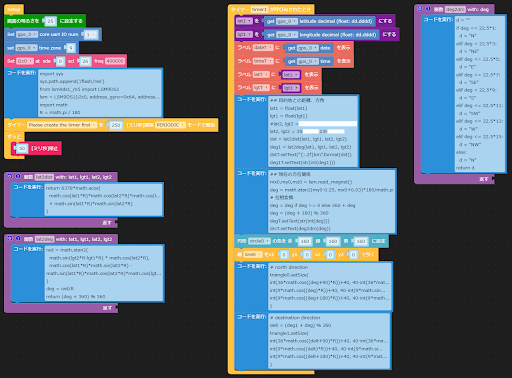
コード実行だらけのUI FLOW
素直にmicropythonやArduino C++を使ったほうがいいのかもしれない

初代m5stickc用の.m5fをgithubに上げたので、詳細な中身が知りたいときはそちらをご覧ください。
https://github.com/matsuura-h/lsm9ds1_micropython/tree/main
■方角検出
地味に苦労したのは、磁気センサの値を方角に変換する部分。
atan2に行きつくまでに相当時間がかかった。
地磁気のx, yをプロットしてみると、中心が相当ずれていることがわかる。
現物合わせだが、コード内に直書きでx+0.03, y-0.25の補正を加えている。
本来はoffsetをセンサに書き込むべき。
補正後のx,yを、参考URLのように位相を横軸にプロットしてみる。
それなりのsin, cos波になった。

ちなみに、LSM9DS1をGPSやm5stickcの傍で動かすと、磁界の影響でめちゃくちゃな値になるので注意。

atan2で処理した後も、まずラジアン角から度に直し、±180度から0-360度レンジに変換し、さらに東西南北=90度-270度-180度-0度になるように補正する必要がある。

コード例は以下の通り。
mx0,my0,mz0 = lsm.read_magnet()
deg = math.atan2(my0-0.25, mx0+0.03)*180/math.pi
deg = deg if deg >= 0 else 360 + deg
deg = (deg + 180) % 360

1行目は、自作ライブラリで磁気センサを読み取る部分。
2行目でオフセット補正+角度算出+ラジアン→度への変換をやっている。
続いて、3行目で±180から0-360度に変換。
最後に、このままだと南が0度なので、180度回転させている。
もしセンサを裏表逆に使う場合、最初に正負逆転させるか、atan2の引数の符号を変えることで対応可能。

実際に動かしてみたときの動画
薄い赤の△が北、黒の▲が目的地の方角を示している
m5stickcの描画が遅いのでブレがあるが、ロジック自体は問題無し
あとはフィールド試験


2024年2月24日土曜日

m5シリーズのUI FLOW, micropythonでLSM9DS1を使う

m5のUI FLOWやmicropythonでLSM9DS1を使えるlibrayを作成。
手っ取り早く使いたい方は、githubに説明とコードをupしたので以下を見てください。

秋月のLSM9DS1使用9軸センサモジュール AE-LSM9DS1-I2Cを買ってきて、m5stickCやm5atom matrix, liteで使おうとしたらひとしきりハマりました。

LSM9DS1は、1つのチップにそれぞれ3次元の加速度センサ、ジャイロセンサ、地磁気センサが詰まっていて、9軸自由度=9DoFセンサと呼ばれるもの。
今回はこのうち地磁気センサ、つまり電子コンパスを使う予定。
そもそも6軸imuなら多くのm5デバイスやスマートウォッチにも入っていて、作例も豊富だけど、意外と地磁気センサを使う作例は少ない気がする。

(画像は秋月電子より借用)


LSM9DS1は秋月やスイッチサイエンスでも手に入り、値段もたぶん一番安い。
しかしながら真面目に使おうとすると、分解能を設定し、各センサ値を2byte リトルエンディアンで読み取らないといけず、ちゃんとドキュメントを読まないと手も足も出ない。
自ずから既存のライブラリに頼りたくなるのだが、そのライブラリがArduino C++やcircuitpython向けしかない。

micropython、m5用は全く無い
タコ猫が出てしまう

また、既存のライブラリを移植しようにも、UI FLOWで簡単に使えるI2Cと微妙に読み書き関数の仕様が異なるので、そこの読み解きが難しい。
そして、UI FLOWで使われているi2c_bus.easyI2Cもまたリファレンスや作例がないので模索しながら構築した。

3日以上格闘した結果何とか動くものができたので公開しました。

2020年4月15日水曜日

M5 ATOM LiteとATOM Matrixを試す(開封、環境構築、表示まで)


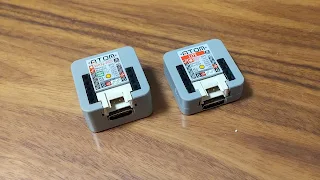
本日到着!
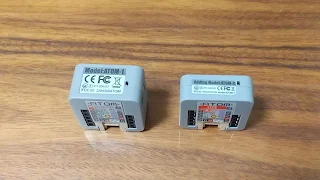
技適でないバージョンが届いた方もいらっしゃるようだが、我が家はシール付きだった。
 

←例の技適シール


購入

ATOM Lite/Matrixはマイコン界隈においてESPr Developerを超える衝撃かも。
4/10にスイッチサイエンスの発売ニュースを見て購入即決。
4/10の営業時間後に注文し、届いたのは本日4/14の正午くらい。
コロナ騒動で自宅待機するにはぴったりのオモチャだ。
今スイッチサイエンスの在庫を見たら品切れだったので、注文が間に合ってよかった。

今まではM5Stackは高価なので見送り、M5StickCもADCが少ないのでArduino Nano互換 + ESP8266かPi Zero Wで十分だと考えていた。
対してATOMは安価・小型かつADCも多く、上記のマイコンではカバーできない新しいWifi対応のデバイス開発の道が開けそう。

環境構築

Arduino環境で動作確認するまで多少手間取ったので、要点を以下にまとめる。
太字下線部分はハマった部分。
  • 環境
    • OS:Windows 10 64bit
    • Arduino 1.8.12 64bit (zip版)
  • USB-Serial Driver
    • CP210x_VCP_Windows.zip
    • https://m5stack.com/pages/download
      • 上記リンクの「CP2014 Driver」の横のDownload
      • スイッチサイエンスのATOMのページのクイックスタートから辿れる
      • M5公式のページではなぜかリンクされていない・・・
  • Arduino設定
    1. zipを適当な作業場所に展開
    2. Arduinoを起動し、ツールバーの「ファイル」⇒「環境設定」を開く
    3. 追加のボードマネージャのURLに以下を追加
    4. ツールバーの「スケッチ」⇒「ライブラリをインクルード」⇒「ライブラリを管理」を開く
    5. 「M5Atom」と「M5StickC」と「FastLED」を導入
      • FastLEDはMatrixでもLiteのLEDでも必須のようなので注意
    6. Serialの速度は115200bpsにする
      • 速すぎるとうまく書き込めない
    7. ボードは「ESP32 Dev Module」にする
    8. 他の設定は変更しない(周波数など)
  • Arduinoのスケッチ例
    • LEDDisplayは動かない(他の方の記事でも言及あり)
    • LEDSet/Buttom/MPU6886は動く
      • 上記はATOM Lite/Matrixの両方とも

ESP8266などでAVR以外をArduinoで開発したことがあれば、ほとんどの作業は手間取らないと思う。

以下、M5に詳しい方には常識っぽいが、ArduinoやRaspberry Piしか知らない方へのコード説明。

>#include "M5Atom.h"
 ここにM5クラスなどが入っている。

>M5.dis.drawpix(<LEDのID>, <COLOR>);
 LEDやMatrixに書き込む関数。
 LEDのIDは、Liteは0固定。Matrixは0~24の整数値で場所を指定する。
 数値と場所の対応は、USBを下側にして左上が0、右上が4、左下が20、右下が24の順。

 COLORは「GRB」それぞれが0x00~0xFFとなる。
 0x000000で全消灯、0xFFFFFFで白色の全点灯となる。
 全点灯でも目視して目が痛くはない程度。発熱も数分程度なら平気だった。
 (というより、Matrixのほうは消灯していてもUSBを繋ぐと結構温かくなる)

>M5.begin(true, false, true)
 シリアルやLCDなどの機能のON/OFFを設定する。
 M5の機能を使うためにこれを setupで呼んでおく。

>M5.update()
 ボタンなどの各種情報を更新する。

これらが使いこなせれば、あとは他のArduino基板と似たように使える。
delayのような慣れ親しんだ関数もOK。


ひとまず今日はここまで。