2024年3月24日日曜日

RP2040にてarudino-picoでWireを使うときの注意点

まず、ArduinoでRP2040を動かすにはMbed OS RP2040という公式系と、arduino picoというphilhowerさんが作ったバージョンがある。少なくともI2Cの使い方がそれぞれ違う。

公式版は、I2Cで任意のピンを使うのが難しいらしい。なので、arduino-picoを選ぶ。

そして、Wire/Wire1は、setup()やloop()のスコープ中でしか使えない。
グローバルスコープで使おうとすると、未定義となりうまくコンパイルできない。
RP2040-ZeroにてArduino IDEでI2Cを使うとき、micropythonの感覚で書くと失敗する。
こんなのにハマるのは私だけかもしれないが、誰かの役に立つかもしれないので一応公開しておく。

■OKのとき

#inclue <Wire.h>
void setup(){
  Wire1.setSDA(14);
  Wire1.setSCL(15);
}

■NGのとき

#inclue <Wire.h>
Wire1.setSDA(14);
Wire1.setSCL(15); void setup(){ }
ちなみに、NGのときは次のようなエラーが出る。
<ファイルパス>:18:3: error: 'Wire1' does not name a type
   18 |   Wire1.setSDA(14);
      |   ^~~~~
<ファイルパス>:19:3: error: 'Wire1' does not name a type
   19 |   Wire1.setSCL(15);
      |   ^~~~~
<ファイルパス>:20:3: error: 'Wire1' does not name a type
   20 |   Wire1.begin();
      |   ^~~~~
exit status 1
Compilation error: 'Wire1' does not name a type
Wire1が定義されていない、となっている。

thonny+micropythonからarduino-pico c++へ

これまで、RP2040関係はthonny+micropythonで動かしてきたが、arduno-picoとc++に移行することにした。

というのも、今回GPSナビを作るにあたり試行錯誤しているのだが、フリーズが多発し実用的なデバイスが作れそうにないため。
私の回路技術およびプログラミング技術の低さによるものなのか、そもそも無謀なことをやろうとしているのか、他に原因があるかは判別できていないが、このままでは埒が明かないので新しいやり方を試そうと思う。
特に、SPI液晶+I2Cセンサ+UARTのGPSという異なる3種類のバスをタイマ割り込みも交えつつ動かすというのがよくないのかもしれない。
リンクを見失ってしまったが、ピン割り込みとタイマ割り込みを高周期の設定で併用するとクラッシュするというようなブログの記載があった気がする。

今までCで書かれたライブラリを頑張ってmicropythonにポートしていたが、技術向上という意味では無駄ではなかったと思いたい。

2024年3月20日水曜日

gc9a01pyで円、楕円、三角を簡単に書けるようにする

gc9a01pyは大変有難いライブラリだが、四角と直線と点しか描けないのが弱点。
さすがに不便なので、円、楕円、三角を足した。
https://github.com/matsuura-h/gc9a01py/tree/main
以下は、ランダムに三角を表示している例。

効率のよい描画ロジックを1から作るのは大変なので、LovyanGFXのコードを参考にした。
CからPythonへの移植だが、すべてを手打ちすると大変なので、https://www.codeconvert.ai/c-to-python-converterで自動変換し、自動ではうまく動かない部分を手直しする。
ほとんどのコードはうまく自動変換できるけど、以下の2パターンだけはNGだった。

  1. do-while
    1. 対処方法:while Trueに書き直して、条件文を末尾にif not <condition>: breakとして追加する
  2. 入れ子になったインクリメントやデクリメント
    1. 対処方法:インクリメントやデクリメントを前出しもしくは後出しにする
一つ困っていることとして、gc9a01pyはMITライセンスだが、LovyanGFXはFreeBSDライセンスになっている。
こういうとき、どうやってライセンスを処理すればよいのだろうか?
また、私が移植した部分と元のコードは一体どのように扱うとよいのだろうか?
下手にpull reqestを送ってrusshughesさんやLovyan03さんの迷惑になったら申し訳ないので、とりあえず自分のリポジトリにforkを作って公開してみた。
よい方法をご存知の方がいたら、是非教えてください。

2024年3月18日月曜日

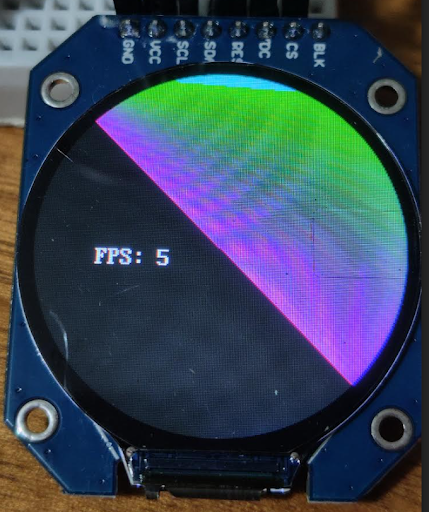
RP2040-ZERO+gc9a01pyの実描画速度を調べてみる

 gc9a01pyはmicropython派にとって大変有難いライブラリだが、どれくらいの速度で描画できるのかが気になる。

Timerと組み合わせて、簡易的にFPSを調べてみる。

サマリは以下の通り。

関数 1回のdot数 fps
line 240 tft.line(0, 0, 240, i, color565(i,255-i,count&255)) 5fps
line 10 tft.line(115, i, 125, i, color565(i,255-i,count&255)) 106fps
pixcel 1 tft.pixel(30+i, 30+j, color565(i,255-i,j)) 948fps
fill_rect 1 tft.fill_rect(30+i, 30+j, 1, 1, color565(i,255-i,j)) 868fps
fill_rect 100 tft.fill_rect(30+i, 30+j, 10, 10, color565(i,255-i,j)) 755fps
fill_rect 240*240 tft.fill_rect(0, 0, 240, 240, color565(i,255-i,j)) 18fps

line, pixelはdot数律速で、だいたい1秒1000dotが限界。
fill_rectは、SPIの命令送信と液晶内部処理の2つが律速。SPIの命令は最大1000回/s発行できる。
液晶内部での描画は、3パターンという少ない試行数からの試算なので意味があるかは怪しいが、今回の結果からは1dotあたり0.94usかかっていると推測される。
SPIの命令発行にかかる時間が変わらないとして、総塗り替えのときは1dotのときに比べ、54.4ms余分にかかっているので、1dotあたりに直すと0.94usとなる。
この結果を100dotに当てはめると803fpsとなり、実際のfpsに近い値になる。
試してみればいいことではあるが、fill_rectの速度推定にある程度役立つ。

以下は、実際に測定に使ったコードと結果の詳細。

■line:240dot
コードはこのような感じ。

  # Timer、計測部分
  from machine import Timer
  def showFPS(t):
      global count, count_prev, tft
      fps = count - count_prev
      tft.text(font,"FPS: {0}".format(fps),40,120,WHITE,BLACK)
      count_prev = count
  
  tim = Timer(period=1000, mode=Timer.PERIODIC, callback=showFPS)
  # 描画部分
  count = 0
  count_prev = 0
  while True:
      for i in range(240):
          count += 1
          tft.line(0, 0, 240, i, color565(i,255-i,count&255))
この例は、直線描画の速度を調べている。
結果、ほぼ5fps。ごくまれに6になるときもあるが、無視してよいレベル。


■line:10dot
今度は、線分の式を「tft.line(115, i, 125, i, color565(i,255-i,count&255))

」に変えてみる。
結果、106fpsくらいまで性能向上する。

lineの中身を見てみるとわかるが、これって結局pixelで1dotずつ描画指令を送信しているので、pixel数の多さで速度が決まるということだ。
このライブラリに限らず、なるべく1点ずつ打つのを避けないと、どんどん描画速度が下がってしまう。

■pixel
じゃあ、今度は1秒に何点打てるのか?を測ってみる。
while True:
    for i in range(180):
        for j in range(180):
            count += 1
            tft.pixel(30+i, 30+j, color565(i,255-i,j))
見てみると、948点/s行けるようだ。
lineで10点ずつ打つと100fps→1000点/sで、240点ずつだと5fps→1200点/sなので、lineの結果ともマッチする。


■fill_rect:1dot
次は、fill_rectを試す。vline, hline, rectも内部でこの式を呼び出している。
fill_rectは、液晶に対し開始終了地点と色を送るだけなので、実はpixelに比べてSPIで送る指示は2byteしか変わらず、送信回数は同じ。
もしSPIの送信がボトルネックとすれば、pixelと遜色ない速度が出せるはず。
while True:
    for i in range(180):
        for j in range(180):
            count += 1
            tft.fill_rect(30+i, 30+j, 1, 1, color565(i,255-i,j))
結果、868fps前後となった。pixelに比べ、8.4%の性能低下で済んでいる。
これは1点ずつの描画だが、次は1回の描画面積が広くなっても変わらないか、試してみる。

■fill_rect:100dot
縦横を10ずつにして、1度に10dotずつ描画させてみる。
while True:
    for i in range(180):
        for j in range(180):
            count += 1
            tft.fill_rect(30+i, 30+j, 10, 10, color565(i,255-i,j))
この場合は755 or 761fpsとなった。RP2040⇔GC9A01の間のSPIは変わらないが、液晶内部の描画が増えた分でこれだけ遅くなったということ。とはいえ13%の性能低下で、1回で更新できるdot数ベースならlineに比べて圧倒的に速い。

最後に、240x240全て塗り替えにすると画像は無いが18fpsくらいだった。さすがに全消去は遅い。

以上。

2024年3月17日日曜日

NMEAの経度・緯度を、Google Mapの形式に変換する

 緯度経度を目にするのはGoogle Map経由という人が大多数だと思う。

Google Mapでは、「https://www.google.com/maps/@<緯度>,<経度>,15z?entry=ttu」として緯度・経度を入力すると、その場所を中心とした地図を表示してくれる。

Google Mapで使う緯度経度は、DEGというフォーマットのよう。
他に、DMMなりDMSなりPOTなりがあって非常にわかりづらい。
GPSの吐き出す生データ(NMEA)は、DMM形式。
よくわからなくなることが多いので、変換方法をメモしておく。

■経度、緯度のフォーマットと相互変換方法メモ

DMM:度分.分
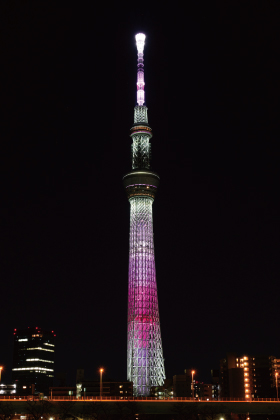
例)北緯3542.60402度=スカイツリー

DEG:度.度
例)北緯35.710067度=スカイツリー

DMM→DEG:int(mod(input, 100)) + mod(input, 100) / 60

DEG→DMM:int(input)*100 + mod(input, 1) * 60


※スカイツリー公式サイトから借用


RP2040のUARTで全文を途切れさせずに読み切る

GPSのNMEAを読み出すとき、文章が長かったりタイミングが悪いと、途中で途切れてしまうことがある。

以下のようにany()を使うと解決する。

■BEFORE

msg = uart.read()

■AFTER

msg = ""
while uart.any():
    msg = msg + str(uart.read())[2:-1]

スライサーで2文字目以降を取ることで、バイト列を文字列に変換したときの先頭の「'b」をスキップしている。-2にして文末もスキップすべき?

RP2040-ZERO+micropythonにてGPS AT6558の日時緯度経度を丸形液晶GC9A01に表示してみる

以前の記事。
RP2040-ZEROとGC9A01の試験→https://matsu-log.blogspot.com/2024/03/aitendom128gc9a01a-gc9a01rp2040-zero.html
GPS AT6558→https://matsu-log.blogspot.com/2024/03/gpsat6558.html

今度は、RP2040-ZEROに液晶とGPSを繋いで、緯度経度を液晶に表示してみる。


USART0を使いたいので、GP0,1を空ける。DCとRSTは、代わりにGP3,4に繋いでおく。

■液晶

  1. GND → GND
  2. VCC → 3V3
  3. SCL → GP6/SPI0 SCK
  4. SDA → GP5/SPI0 TX
  5. RES → GP3
  6. DC → GP4
  7. CS → GP5/SPI0 CSn
  8. BLK → 未使用
■GPS
  1. GND → GND
  2. VCC → 3V3
  3. TX → GP1
    ※RXは繋がなくてもいいので無視

Fritzingで作った回路図。探してみると、RP2040-ZEROなどたくさんのAdd-onパーツが公開されていて非常に有難い。さすがにGPSは無かったので、似たような部品と汎用ヘッダで代用。

以下のようなコードで、$GNGGAと$GNRMCから日時と緯度経度を吸い上げて、液晶に表示した。液晶、GPSをうまく繋げられていたので、これはすんなり作れた。

以下、micropythonコード。

from machine import Pin, SPI
import gc9a01py as gc9a01
import time

import vga2_8x16 as font

from machine import UART
uart = UART(0, baudrate=9600, tx=0, rx=1)

# GPSの結果から日時と緯度経度を抜き出す
def GPS(input):
    if input is None:
        return ("","","","")
    msgs = str(input)[2:-1].split("\\r\\n")
    lat = ""
    lgt = ""
    date = ""
    time = ""
    for msg in msgs:
        if msg[0:6] is "$GNGGA":
            item = msg.split(",")
            if len(item) <= 4:
                continue
            #print(item[1], item[2], item[4])
            time = item[1]
            lat = item[2]
            lgt = item[4]
        elif msg[0:6] is "$GNRMC":
            item = msg.split(",")
            if len(item) <= 10:
                continue
            time = item[1]
            lat = item[3]
            lgt = item[5]
            date = item[9]
    return (date, time, lat, lgt)

# GC9A01初期化
SPI_PORT = 0
SPI_BAUDRATE = 60000000
RESET_PIN = Pin(3, Pin.OUT)
DC_PIN = Pin(4, Pin.OUT)
CS_PIN = Pin(5, Pin.OUT)

spi = SPI(SPI_PORT, baudrate=SPI_BAUDRATE, sck=Pin(6), mosi=Pin(7))
tft = gc9a01.GC9A01(spi=spi, dc=DC_PIN, cs=CS_PIN, reset=RESET_PIN, backlight=None, rotation=0)

bgcolor = gc9a01.color565(0x00, 0x44, 0x22)
tft.fill(bgcolor)

tft.text(font,"GPS Tracker",80,20,gc9a01.BLACK,bgcolor)
while True:
    msg = uart.read()
    ret = GPS(msg)
    pos = 40
    for item in ret:
        if not item is "":
            tft.text(font,item,80,pos,gc9a01.BLACK,bgcolor)
        pos += 20
    tft.fill_rect(88,80,24,40, gc9a01.GREEN)
    time.sleep(0.5)